 |
|
| ||||
| ||||
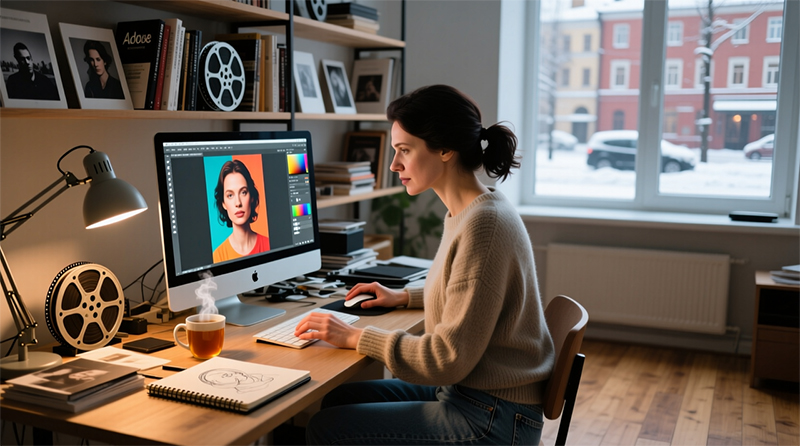
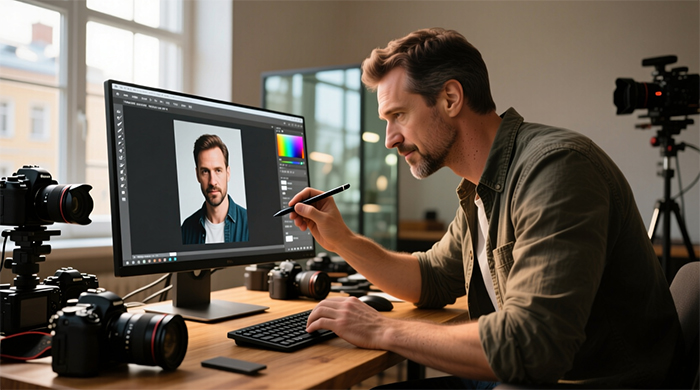
Профессиональная обработка фото в Photoshop - советы от опытного фотографаВведениеКогда речь заходит о создании выразительных и запоминающихся работ, мало просто сделать хороший кадр — важно уметь довести фото до совершенства с помощью грамотной обработки. Я, Виктория Маркина, профессиональный фотограф из Москвы, ежемесячно работаю с десятками снимков и точно знаю: даже самый удачный кадр может потерять свою силу из-за неправильной постобработки. В то же время качественно обработанное фото способно раскрыть эмоции, подчеркнуть детали и стать настоящим произведением искусства. Если вы ищете услуги фотографа в Москве, будь то портретная съёмка, семейные кадры или подготовка материала для конкурсов — внимание к деталям на этапе обработки играет ключевую роль в финальном результате. Обработка фото в Photoshop — это не просто ретушь или цветокоррекция. Это целый процесс, который начинается ещё на этапе съёмки и заканчивается финальным экспортом изображений. От того, насколько качественно вы подготовите файлы, зависит итоговое качество фото. Многие фотографы недооценивают этот этап, но именно здесь решается, будет ли работа выглядеть профессионально или останется "сырой". Сегодня я хочу поделиться практическими советами по профессиональной обработке фото — от базовых настроек до тонкой ретуши. Расскажу, как улучшить качество изображений без потери текстур, как использовать возможности Photoshop для разных типов снимков и какие инструменты действительно работают. Будем говорить о том, как сделать так, чтобы каждое фото имело высокое качество, передавало настроение и подходило для публикаций в социальных сетях, на сайте или участия в конкурсах.
Фотографий бывает много, особенно после масштабной фотосессии, и обрабатывать их нужно быстро, но без потери качества. Благодаря современным функциям Photoshop, таким как пакетная обработка, автоматическая коррекция и интеллектуальные инструменты на основе нейросети, можно значительно сократить время на рутинные задачи. Например, удаление фона или выравнивание горизонта теперь занимает всего один клик. Это особенно удобно при работе с большим количеством файлов. Но важно помнить: программа работает только тогда, когда за ней сидит человек с пониманием света, композиции и цели снимка. Никакая автоматическая обработка не заменит художественного взгляда. Я часто сталкиваюсь с тем, что новички пытаются исправить всё на этапе постобработки, но лучшие результаты получаются тогда, когда фото уже на выходе из камеры близко к идеальному. Поэтому ключ к успеху — это сочетание правильной съёмки и грамотной обработки. В этой статье я расскажу, как настроить рабочее пространство, где начать редактирование, какие шаги обязательны для любого типа фото и как улучшить качество изображений, сохраняя при этом натуральность. Мы разберём, как работать с портретами, пейзажами и предметными снимками, как использовать эффекты и фильтры без перебора, а также затронем вопросы сохранения данных, выбора форматов и подготовки фото к печати или публикации. Каждое фото — это часть большого проекта. Даже если вы фотографируете для личного фотоальбома, стоит подходить к делу серьёзно. Ведь благодаря качественной обработке можно не просто сохранить момент, а создать настоящее произведение. И неважно, используете вы компьютер или мобильное приложение — главное, понимать принципы и цели. А я помогу вам разобраться во всём этом, шаг за шагом. Настройка цветового профиля и рабочей среды в Photoshop для качественной обработкиПеред тем как начать редактирование фото, важно правильно настроить рабочую среду в Photoshop. Многие фотографы сразу бросаются в коррекцию света или цвета, но если не задать правильные параметры изначально, даже самая тщательная обработка может привести к потере качества изображений. Особенно это критично, если вы планируете печатать фото или публиковать их в профессиональных проектах. Цветовой профиль — это основа, на которой строится всё восприятие цветов на экране и в финальном результате. Если он настроен неправильно, то то, что вы видите на мониторе, может сильно отличаться от реального цвета при печати или на другом устройстве. Я рекомендую всегда работать в профиле Adobe RGB (1998) при обработке фото, предназначенных для печати, и sRGB — если основной канал публикации это социальные сети или сайт.
Как проверить и установить цветовой профильОткройте Photoshop и перейдите: Редактирование → Цветовые настройки. В разделе «Рабочие пространства» выберите:
Также убедитесь, что включена опция “Уведомлять при открытии документов с недопустимым профилем”. Это поможет избежать проблем с цветопередачей при открытии чужих файлов. Настройка интерфейса под нужды фотографаPhotoshop предлагает множество рабочих пространств, но для обработки фото лучше создать свой вариант. Перейдите в Окно → Рабочие пространства → Фотография, а затем внесите правки:
Правильно настроенное пространство делает процесс редактирования фото удобным и быстрым. Вы будете тратить меньше времени на поиск инструментов и больше — на творчество. Калибровка монитора — обязательный этапДаже самый точный цветовой профиль бесполезен, если монитор показывает искажённые цвета. Я использую калибратор Datacolor SpyderX, но есть и другие качественные решения. Калибровку нужно проводить хотя бы раз в месяц, особенно если вы работаете с портретами или цветочувствительными объектами. После калибровки система автоматически создаёт ICC-профиль для вашего экрана, который Photoshop будет использовать при отображении изображений. Это гарантирует, что цвета на экране максимально близки к реальным. Таблица: выбор цветового профиля в зависимости от задачиЦель использования фото Рекомендуемый профиль Особенности Публикация в социальных сетях, на сайте, в блоге sRGB Универсальный профиль, подходит для большинства экранов, включая телефоны и планшеты Печать в фотолаборатории или типографии Adobe RGB (1998) Шире охват цветов, особенно зелёные и синие оттенки, идеально для пейзажей и художественных работ Обработка старых сканов или архивных материалов ProPhoto RGB Максимальный цветовой охват, но требует аккуратной работы, чтобы не потерять данные при сохранении Подготовка фото для мобильного приложения или видеообложки sRGB Обеспечивает корректное отображение на всех устройствах без потери яркости Выбор правильного профиля напрямую влияет на качество фото. Например, если вы случайно экспортируете фото в Adobe RGB для Instagram, цвета могут выглядеть тусклыми — социальные сети не поддерживают этот профиль. А если используете sRGB для большой художественной печати — потеряете детали в тенях и цветовых переходах. Ещё один важный момент — разрешение. Для веб достаточно 72 ppi, но для печати используйте 300 ppi. При этом само изображение должно иметь достаточное количество пикселей. Повышение разрешения с помощью AI помогает в некоторых случаях, но не стоит полагаться на него полностью — лучше иметь хороший исходник. Я всегда начинаю обработку с проверки этих базовых настроек. Это занимает всего несколько минут, но спасает от множества проблем в будущем. Неважно, работаете ли вы с портретами, пейзажами или предметной съёмкой — грамотная подготовка рабочего пространства позволяет сосредоточиться на главном: на улучшении качества изображений и передаче эмоций через фото. Базовая коррекция экспозиции, контраста и баланса белого на этапе RAW-конвертацииОдин из самых важных этапов обработки фото — это начальная коррекция в режиме RAW-конвертации. Независимо от того, используете ли вы Camera Raw внутри Photoshop или Lightroom, именно здесь закладывается основа качества изображений. На этом этапе я работаю с каждым кадром, чтобы восстановить детали в светах и тенях, выровнять экспозицию и задать правильный баланс белого. Это не просто "подогнать яркость" — это точная настройка, которая позволяет раскрыть потенциал каждого снимка. Формат RAW хранит гораздо больше данных, чем JPEG, и даёт большую свободу при редактировании фото. Вы можете смело "вытягивать" недоэкспонированные участки или убирать пересветы — и всё это без заметной потери качества. Но важно не переусердствовать: даже в RAW есть пределы. Моя задача — сделать фото визуально сбалансированным, сохранив при этом естественность света и цвета. Экспозиция: как найти золотую серединуСначала я смотрю на гистограмму. Если она "упирается" в левый край — фото слишком тёмное, если в правый — есть пересветы. Цель — равномерное распределение пикселей по графику, без резких скачков. Чтобы исправить экспозицию, я использую ползунок Экспозиция. Обычно достаточно изменить значение на +0.3–+1.5, в зависимости от условий съёмки. Затем проверяю, не появились ли "выбитые" участки — включаю режим просмотра пересветов (Shift+~), где пересвеченные зоны выделяются красным. Если светлые участки теряют детали, я корректирую их с помощью:
Например, при съёмке портрета на фоне окна часто бывает, что лицо в тени, а за спиной — яркий свет. Поднимая тени и опуская света, я добиваюсь, чтобы черты лица были чётко видны, а фон не "выбивался". Контраст и чёткость: добавляем объёмПосле экспозиции я работаю с контрастом. Слишком плоское фото выглядит невыразительно, но чрезмерный контраст делает переходы резкими и неестественными. Я использую комбинацию параметров:
Важно: резкость лучше добавлять на этапе экспорта, но небольшая коррекция на этапе RAW помогает оценить качество кадра. Особенно это актуально для портретных фотографий, где детализация кожи и глаз играет ключевую роль. Баланс белого: как добиться естественных цветовНеправильный баланс белого может испортить даже идеальную композицию. Жёлтый оттенок от ламп накаливания или синева от теней на снегу — частые проблемы. Чтобы исправить это, я использую два способа:
Для портретов я стараюсь сохранять тёплый оттенок кожи — он выглядит живее. Холодные тона допустимы в стиле минимализма или зимних пейзажах, но на лице они могут придать болезненный вид. Пример до и после RAW-коррекцииВот как может измениться фото после базовой обработки: Параметр До коррекции После коррекции Экспозиция -0.70 +0.30 Тени 10 65 Света 100 70 Контраст 0 25 Температура 5500K 4800K Пигментация +10 0 Как видите, всего несколько шагов — и фото становится сбалансированным, детализированным и готовым к следующему этапу обработки. Я всегда делаю эту коррекцию для всех фотографий перед тем, как переходить к цветокоррекции или ретуши. Это базовый слой, на котором строится вся дальнейшая работа. Не стоит пропускать этот этап, даже если кажется, что фото и так хорошее. Даже небольшая коррекция экспозиции или баланса белого может кардинально улучшить качество изображений. И помните: лучше немного поправить каждый кадр, чем потом пытаться исправить ошибки на десятках файлов.
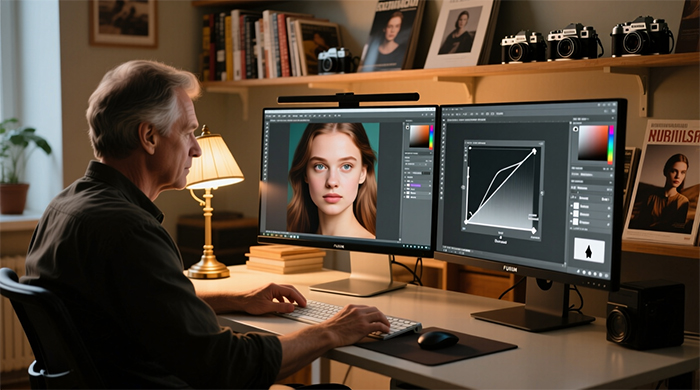
Цветокоррекция по гистограммам и выделенным тонам: создание гармоничного образаПосле базовой коррекции экспозиции наступает один из самых творческих этапов — цветокоррекция. Это не просто исправление оттенков, а формирование настроения, стиля и эмоционального восприятия фото. Грамотная работа с цветом может превратить обычный кадр в художественное произведение. Я использую комбинацию инструментов Photoshop, ориентируясь на гистограммы и точечные выделения тонов, чтобы добиться естественного и при этом выразительного результата. Многие начинающие фотографы полагаются только на визуальное восприятие, но глаз обманчив. На разных мониторах и при разном освещении цвета выглядят по-разному. Поэтому я всегда опираюсь на цифры — гистограммы, вектороскопы (в Camera Raw) и пипетки. Они дают объективную картину того, что происходит с цветами на фото, и помогают избежать перекосов. Как читать гистограмму цветовВ Camera Raw и Photoshop есть отдельные гистограммы для RGB-каналов. Каждый канал показывает распределение пикселей по яркости в своём цвете. Если пик канала уходит вправо — переизбыток этого цвета в светах, если в лево — недостаток в тенях. Например, если на портрете кожа выглядит слишком жёлтой, я смотрю на зелёный и красный каналы. Часто проблема в избытке зелёного в средних тонах. Уменьшив его в настройке "Цветовые тона", я добиваюсь более натурального оттенка кожи. Также обращаю внимание на баланс между каналами в нейтральных зонах. Серый фон или белое платье не должны иметь цветной оттенок. Проверяю это с помощью пипетки на нейтральном участке — значения R, G, B должны быть близки. Работа с выделенными тонами: точечная коррекцияОдин из самых мощных инструментов — Цветовые тона (HSL). Он позволяет изменять отдельные диапазоны цветов: например, сделать голубое небо глубже, не затрагивая синие элементы одежды. Я регулярно использую следующие настройки:
Для портретов я часто немного осветляю оранжевые и красные тона — это делает лицо живее. При этом снижаю насыщенность серо-голубых оттенков, чтобы не было эффекта "подмороженной" кожи. Создание стиля с помощью цветовых масокЧтобы придать фото уникальный стиль, я использую градиентные и радиальные маски в сочетании с коррекцией тонов. Например, хочу добавить тёплый отсвет на передний план — создаю радиальную маску, выбираю нужную зону и повышаю температуру и насыщенность оранжевых тонов. Ещё один популярный приём — разделение тонов по теням и светам:
Такой подход особенно хорошо работает с уличными и свадебными фотографиями, где важно передать атмосферу момента. Избегаем типичных ошибокДаже опытные фотографы иногда допускают просчёты. Вот основные, которые стоит избегать: Ошибка Последствие Решение Чрезмерная насыщенность Фото выглядит "кричаще", теряются детали Снижайте насыщенность до тех пор, пока цвета не начнут выглядеть естественно Перекос в одну сторону (например, всё тёплое или всё холодное) Фото выглядит искусственным Используйте контраст тёплых и холодных тонов для баланса Игнорирование гистограммы Потеря деталей в светах/тенях, цветовой дисбаланс Постоянно сверяйтесь с гистограммами RGB и Luminance Однообразная цветокоррекция для всех фото Серия теряет индивидуальность Настройте обработку под особенности каждого кадра Цветокоррекция — это не набор шаблонов, а процесс, зависящий от сцены, освещения и цели снимка. Иногда достаточно минимальных правок, чтобы улучшить качество изображений, а иногда нужно полностью перестроить цветовую гамму. Главное — сохранять связь с реальностью, даже если работаете в художественном стиле. Я часто получаю вопросы от пользователей: «Как сделать, чтобы фото выглядело как у профессионалов?» Ответ прост — не скачивайте готовые пресеты и не копируйте чужой стиль слепо. Начните с понимания основ, используйте возможности Photoshop для точечной работы, и со временем выразительность ваших фотографий заметно возрастёт. Помните: цвет влияет на эмоции. Тёплые оттенки вызывают уют, холодные — спокойствие или дистанцию. Используйте это осознанно. Даже маленькая коррекция цветового тона может кардинально изменить настроение фото. А значит — и его воздействие на зрителя. Ретушь кожи и одежды с сохранением текстур: инструменты и техники для натурального результатаРетушь — один из самых деликатных этапов обработки фото. Слишком агрессивная правка превращает живое лицо в маску, а ткань — в пластик. Моя цель как фотографа — не стереть черты человека, а подчеркнуть их. Поэтому я всегда делаю ретушь кожи и одежды с акцентом на сохранение текстур. Натуральность сейчас ценится больше, чем глянец 2000-х, и современные инструменты Photoshop позволяют добиться идеального баланса между чистотой кадра и реалистичностью. Я работаю с портретными фотографиями каждый месяц, и за годы практики выработала систему, которая помогает быстро улучшить качество изображений, не теряя детализации. Важно понимать: ретушь — это не удаление всех дефектов, а устранение лишних элементов, которые отвлекают от главного — взгляда, эмоции, формы лица. Подготовка слоёв: основа качественной ретушиПрежде чем начинать правку, я создаю чёткую структуру слоёв. Это позволяет легко вносить изменения позже и контролировать степень воздействия. Моя стандартная схема:
Такой подход делает процесс прозрачным и удобным для повторного редактирования. Если клиент позже скажет: «Хочу чуть больше текстуры», я просто снижу непрозрачность нужного слоя — и готово. Инструменты, которые действительно работаютPhotoshop предлагает множество инструментов, но не все они подходят для профессиональной ретуши. Вот мои проверенные решения: Инструмент Назначение Совет по использованию Точечная восстановительная кисть Удаление прыщей, родинок, мелких дефектов Размер кисти — чуть больше дефекта, жёсткость 100%, режим "Содержание-aware" даёт лучшие результаты Заплатка (Patch Tool) Исправление крупных участков (пятна, тени под глазами) Выделяйте область рядом с проблемной зоной — так текстура совпадёт точнее Кисть восстановления Работа с кожей, волосами, тканями Берите образец с Ctrl+клик, применяйте лёгкими движениями, не перекрывайте всё подряд High Pass + Overlay Усиление деталей без переретуши Фильтр High Pass с радиусом 1–2 пикселя, режим наложения "Hard Light" или "Overlay", непрозрачность 20–40% Маски и прозрачность Контроль степени ретуши Всегда добавляйте маску к слою ретуши — можно скрыть правку на проблемных участках (например, глаза, губы) Как ретушировать кожу, не убивая текстуруГлавная ошибка новичков — использовать размытие или частое нажатие на одну точку. Это стирает поры, волоски, естественные переходы. Я действую иначе:
Особое внимание уделяю области вокруг глаз и губ — там кожа тонкая, и любая ошибка бросается в глаза. Лучше оставить чуть больше деталей, чем сделать "слишком чисто".
Ретушь одежды: что и как исправлятьОдежда тоже требует внимания. Заломы, ворсинки, статические разряды — всё это может испортить даже идеальный кадр. Но важно помнить: цель не в том, чтобы сделать платье идеальным, а в том, чтобы оно не отвлекало. Что я обычно убираю:
Для этого использую ту же точечную кисть или заплатку. Главное — не переусердствовать: например, замшевое платье должно выглядеть как замша, а не как гладкий пластик. Если нужно удалить фон или изменить цвет одежды — это уже фотомонтаж, но иногда он оправдан. Например, при подготовке фото для сайта бренда. Однако такие правки стоит согласовывать с клиентом. Ретушь — это не про совершенство, а про гармонию. Хорошее фото не должно вызывать вопросов. Если зритель смотрит на портрет и думает: «А где прыщи?» — значит, ретушь сделана правильно. А если он говорит: «Это вообще не человек!» — значит, где-то была допущена ошибка. Я всегда стараюсь сохранять человечность в своих работах. Даже при обработке большого количества файлов не использую автоматическую ретушь через ИИ — она часто упрощает черты лица, стирает индивидуальность. Лучше потратить немного больше времени и получить качественный результат, который будет радовать и модель, и зрителя. Финальная шлифовка, резкость и экспорт: как подготовить фото к публикации или печатиПосле всех этапов обработки — цветокоррекции, ретуши, выравнивания света — наступает финальный этап, от которого зависит, насколько хорошо будут выглядеть фотографии в реальности. Это не просто «сохранить и отправить» — это ответственный процесс, включающий шлифовку деталей, добавление резкости и правильный экспорт. Ошибка на этом шаге может свести на нет всю предыдущую работу, особенно если фото предназначено для печати или участия в профессиональных проектах. Я часто вижу, как качественные снимки теряют свою силу из-за неправильного экспорта: потеря деталей, цветовые сдвиги, размытость. Поэтому всегда уделяю последнему этапу столько же внимания, сколько и съёмке. Ведь даже самое тонкое улучшение качества изображений теряется, если файл будет сохранён с низким разрешением или в неподходящем формате. Финальная шлифовка: последние штрихи перед экспортомПеред тем как переходить к экспорту, я провожу финальную проверку по всему кадру. Иногда после масштабирования и длительной работы некоторые детали ускользают из поля зрения. Вот мой чек-лист:
Если нужно — вношу мелкие правки. Например, удалить одиноко стоящую ворсинку на плече или подправить кривую линию стула. Эти детали могут показаться мелочью, но в профессиональной подаче именно они создают ощущение безупречности. Добавление резкости: когда и сколько?Резкость — мощный инструмент, но она должна быть уместной. Я никогда не добавляю её на этапе RAW или в середине обработки, потому что это искажает восприятие деталей. Финальная резкость применяется **только после экспорта в нужное разрешение**, и только к финальному варианту. Как я это делаю:
Для портретов использую меньшую интенсивность, чтобы не подчеркнуть шероховатости кожи. Для пейзажей и предметной съёмки — чуть больше, чтобы выделить текстуры камня, дерева или ткани. Важно: резкость зависит от конечного назначения. Фото для Instagram требует меньше резкости, чем снимок для большой художественной печати. Всё дело в размере и расстоянии просмотра.
Экспорт: ключ к сохранению качестваPhotoshop предлагает гибкие настройки экспорта, и ими нужно пользоваться осознанно. Неправильные параметры могут привести к потере данных, цветов или резкости. Открываю Файл → Экспорт → Сохранить для веб (Legacy) или использую новый Export As, в зависимости от задачи. Настройки выбираю по следующим принципам: Назначение фото Формат Разрешение Цветовой профиль Комментарии Публикация в социальных сетях JPEG 72 ppi, ширина до 2048 px sRGB Качество 80–90%, чтобы уменьшить размер файла без потери качества Сайт или блог JPEG или PNG 72 ppi, адаптивный размер sRGB PNG — если нужна прозрачность или максимальное качество при маленьком размере Печать до А4 TIFF или JPEG 300 ppi Adobe RGB TIFF — без потерь, идеально для фотолабораторий Большая печать (А3 и более) TIFF 300 ppi Adobe RGB Обязательно проверьте детализацию на 100% — при увеличении дефекты становятся заметнее Архив или передача клиенту PSD или TIFF 300 ppi ProPhoto RGB Сохраняйте максимальное количество данных и слоёв для будущего редактирования Что ещё важно перед отправкойПеред тем как закрыть Photoshop, я всегда проверяю несколько моментов:
Если фото идёт на конкурс, дополнительно сохраняю копию в строгом соответствии с требованиями: определённый размер, имя, профиль, формат. Даже малейшее отклонение может стать причиной отклонения заявки. Финальная обработка — это как рамка для картины. Сама работа может быть великолепной, но если рамка кривая или грязная, зритель обратит внимание на это в первую очередь. Поэтому относитесь к экспорту с тем же трепетом, что и к съёмке. Каждое фото, которое вы выпускаете в мир, — часть вашего стиля, репутации и профессиональной позиции. Помните: улучшить качество изображений можно не только на этапе ретуши, но и за счёт грамотного завершения процесса. И тогда ваши фотографии будут радовать не только вас, но и тех, кто их видит — будь то подписчики в соцсетях, клиенты или жюри фотоконкурса. Об автореЯ, Виктория Маркина — профессиональный фотограф с многолетним опытом, работаю в Москве и области. Моё внимание к деталям, глубокое понимание света и композиции, а также тщательная обработка фото позволяют создавать выразительные, живые работы, которые передают настроение и характер каждого момента. Я специализируюсь на портретной и семейной фотографии, а также участвую в художественных проектах и фотоконкурсах, что помогает мне постоянно развиваться и оставаться в курсе современных тенденций. В своей практике я сочетаю качественную съёмку с продуманной постобработкой — ведь даже самый удачный кадр требует внимания на этапе редактирования, чтобы раскрыть свой потенциал. Все советы, которые я даю, основаны не на теории, а на реальном опыте: сотнях отснятых сессий, работе с разными типами освещения, клиентами и форматами публикаций. Я верю, что хорошая фотография — это не только техника, но и эмоция, и моя задача — сохранить и то, и другое. |


| фотоальбомы | избранные альбомы | походы выходного дня | путешествия | экспедиции | спортивные походы | дальние страны | отчеты |